Fase 1: Legge til og autorisere Microsoft-verktøy [00:00:00 - 00:01:18]
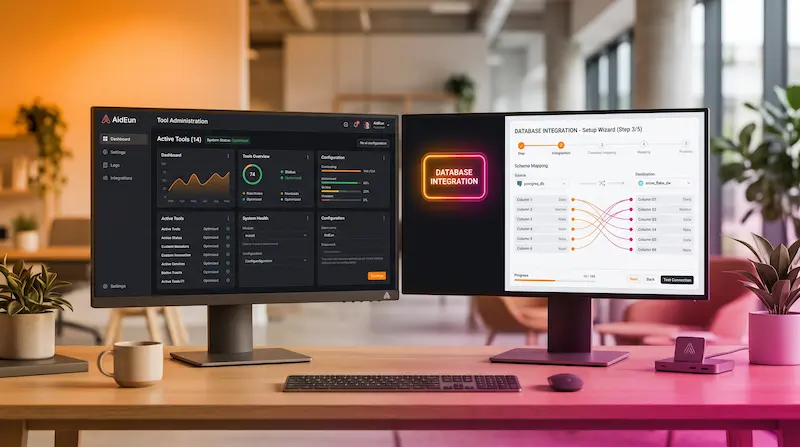
Trinn 1: Åpne verktøyadministrasjon [00:00:00 - 00:00:24]
- Åpne innstillingsmenyen fra hovednavigasjonen.
- Velg ToolAdmin for å åpne dashbordet for integrasjonsstyring.
Merk: Kun brukere med administratorrettigheter har tilgang til verktøyadministrasjonen.
Trinn 2: Finn og legg til Microsoft-verktøy [00:00:24 - 00:00:58]
- Fjern alle aktive filtre for å vise alle tilgjengelige verktøy i AidEun Marketplace-katalogen.
- Finn Microsoft-verktøyet i listen.
- Klikk Add to Organization for å gjøre verktøyet tilgjengelig for konfigurasjon i din leietaker.
Trinn 3: Gi administrativt samtykke [00:00:58 - 00:01:18]
- Klikk Grant Admin Consent.
- Oppgi organisasjonens Microsoft-domene når du blir bedt om det.
- Fullfør Microsoft-autoriseringen ved hjelp av en konto med riktige administrative rettigheter.
Merk: Brukeren som gir samtykke må ha Cloud Application Administrator-rettigheter eller en høyere Entra-administrativ rolle. AidEun oppretter og konfigurerer automatisk den nødvendige Enterprise Application i Microsoft Entra ved godkjenning.
Fase 2: Konfigurering av operasjoner og rettigheter [00:01:18 - 00:02:43]
Trinn 1: Konfigurer rollebaserte rettigheter [00:01:18 - 00:02:05]
- Åpne panelet for rettighetskonfigurasjon for Microsoft-verktøyet.
- Tildel tilgangsrettigheter til spesifikke brukerroller basert på operasjonelle krav.
- Velg flere operasjoner for bulk-tildeling, eller konfigurer individuelle operasjoner separat for detaljert kontroll.
Trinn 2: Fullfør distribusjon [00:02:05 - 00:02:43]
- Lagre rettighetsinnstillingene for å fullføre administratoroppsettet.
- Bekreft at verktøystatusen oppdateres til distribuert og klar for aktivering i arbeidsområdet.
Fase 3: Brukeraktivering og bruk [00:02:43 - 00:03:31]
Trinn 1: Aktiver verktøy i arbeidsområde [00:02:43 - 00:03:06]
- Naviger til MyTools og klikk Browse Marketplace.
- Velg det organisasjonsgodkjente Microsoft-verktøyet.
- Klikk Add to MyTools for å aktivere integrasjonen i ditt brukerarbeidsområde.
Trinn 2: Bruk Microsoft-integrasjoner [00:03:06 - 00:03:31]
- Få tilgang til Microsoft-funksjoner direkte i samtaler, arbeidsflyter, automatiseringer og AI-forretningsprosesser.
- Sørg for at operasjoner kjører sømløst innenfor sikkerhetsrammen til dine konfigurerte rollebaserte rettigheter.